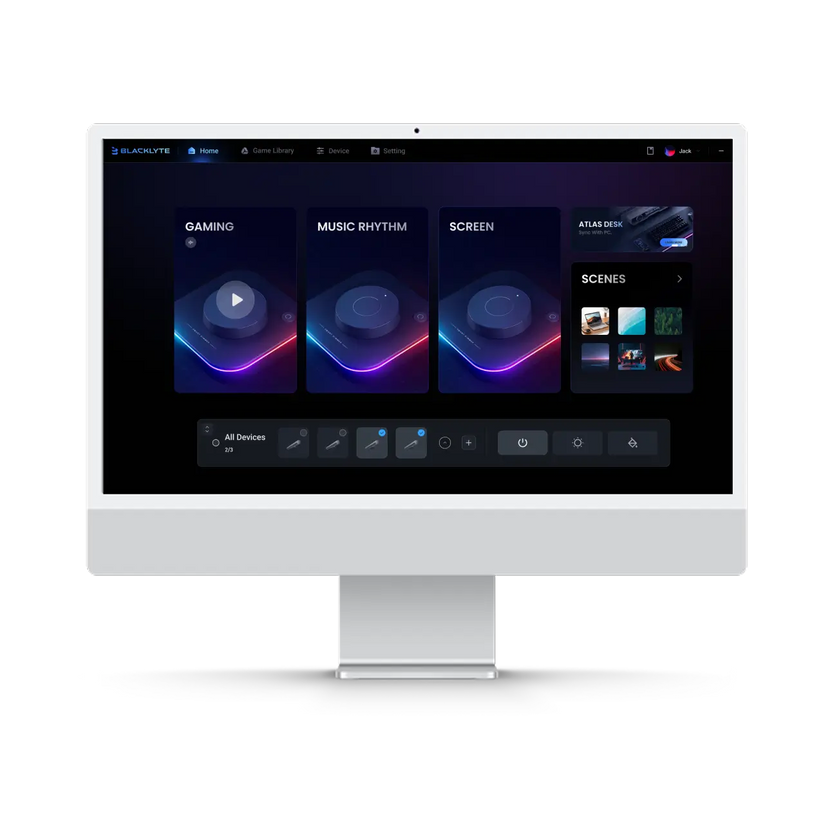
Atlas Driver 首次配对:游戏桌蓝牙/WiFi 连接完整流程
两种连接方式:蓝牙 vs WiFi
Atlas Driver 与游戏桌之间有两种通信方式,体验上有差异:
| 对比项 | 蓝牙(BLE) | WiFi |
|---|---|---|
| 首次配对 | 直接搜设备,简单 | 需要在同一个 2.4GHz 网段 |
| Game Sync 延迟 | 略高(100~200ms) | 低(<50ms) |
| Screen Sync 稳定性 | 偶尔掉帧 | 稳定 |
| Rhythm Sync 节奏 | 可能有偏移 | 精准 |
| 推荐场景 | 临时使用 / 路由只支持 5GHz | 日常主力 |
建议配对成功后切到 WiFi 模式——尤其是想用 Game Sync 和 Rhythm Sync 时,蓝牙的延迟会让体验大打折扣。
蓝牙配对步骤
第一步:游戏桌进入配对模式
Atlas 游戏桌出厂配对模式(首次或重置后):
- 同时按住桌手控条上的"高度+"和"高度-"按钮 5 秒以上
- 桌下电源指示灯开始快速闪烁(蓝色或白色)= 进入配对
如果之前已经配对过但需要重新配对(比如换了电脑):
- 在 Driver 设置里点"取消配对设备"
- 然后重复上面 5 秒长按步骤
第二步:Driver 搜索设备
- 打开 Atlas Driver 主界面,左侧设备栏应该自动扫描
- 几秒钟后出现一个叫 "Atlas-XXXX" 的设备(XXXX 是桌体序列号后四位,贴在桌腿内侧)
- 点击设备名称 → Driver 会在 30 秒内完成连接
- 连接成功后,左侧栏设备图标变绿、显示实时桌面高度
第三步:切 WiFi(可选但推荐)
蓝牙配对成功后,Driver 会提示是否切 WiFi:
- 在 Driver 里确认当前连接的 WiFi 是 2.4GHz(5GHz 可能搜不到)
- 点"切换到 WiFi",Driver 会把网络凭据通过蓝牙推给游戏桌
- 游戏桌重启连接 WiFi,Driver 自动切过去
- 完成后可以关掉蓝牙了
配对成功的标志
- Driver 主界面左侧的设备卡片变绿
- 右侧显示桌面实时高度数值(随你手按桌腿按钮升降而变化)
- 底部"灯光模式"切换时,桌面 RGB 灯带有响应(可以试一下"单色白光"模式)
如果这三项里有一项不满足,就是配对没成功。
配对失败排查清单
情况一:Driver 搜不到设备
- 确认游戏桌通电(电源适配器指示灯亮)
- 确认已经 5 秒长按进入配对模式(灯在闪)
- 检查 Windows 蓝牙开关是否打开,驱动是否正常(设备管理器 → 蓝牙适配器有没有感叹号)
- 附近有没有太多蓝牙设备干扰?关掉手机蓝牙、蓝牙音箱等再试
- 还是搜不到?重启游戏桌——拔掉电源等 10 秒再插回去,然后重新长按配对
情况二:搜到了但连接失败
- 确认没有其他电脑 / 手机已经连接上这个游戏桌(同一时间只能连一个设备)
- 管理员权限问题:Driver 必须以管理员身份运行
- 杀毒软件拦截:把 Atlas Driver 加进信任列表
情况三:连上了但 Driver 里没反应
- 检查 Driver 版本:去设置里点"检查更新"
- 桌面高度数值不动?检查桌腿的物理按钮能不能手动升降——如果手动也不动,可能是硬件问题
- 灯光不亮?检查桌下的 RGB 灯带电源接口有没有松
手控条的应急用法
有时候 Driver 连不上,但你又要调桌面:
- 短按高度+/高度-:手动升降
- 同时按两个高度键 1 秒:切换到记忆预设 1 / 2(前提是之前设过)
- 手控条:桌面边缘那条感应条可以直接切换灯光模式,从纯白光 → 呼吸 → 彩虹 → 关灯