Atlas Driver 下载与安装:系统要求、安装步骤、首次启动检查清单
系统要求(重要:版本门槛比想象中高)
Blacklyte 在 2025 年更新了 Atlas Driver 的系统要求,最低需要 Windows 10 版本 10.0.26100.0 以上(即 Windows 10 22H2 或 Windows 11)。之前可能兼容更旧的版本,但现在不再保证。
| 项目 | 要求 |
|---|---|
| 操作系统 | Windows 10.0.26100.0 及以上(Windows 10 22H2 / Windows 11) |
| 架构 | x64(不支持 32 位、不支持 ARM Windows) |
| 网络 | 首次安装和激活需要联网;运行时不需要持续联网(但 Game Sync 的效果库更新需要) |
| 蓝牙 / WiFi | 连接游戏桌需要蓝牙(BLE)或同一局域网 WiFi |
Mac 用户注意:Atlas Driver 没有 Mac 版本。Mac 可以用 Apple 的 Boot Camp 装 Windows,或者用虚拟机(Parallels / VMware),但虚拟机里的蓝牙/WiFi 直通可能有问题,Game Sync 需要的游戏内存读取也大概率不工作——Mac 上只能用手机 App 控制像素屏。
下载渠道
Atlas Driver 只在官方网站提供,没有走第三方分发平台:
- 下载按钮在 Blacklyte 官方网站的 Atlas Driver 产品页上(Windows 版本)
- 安装包是一个独立的 .exe 安装器,下载后直接双击运行
- 建议下载后校验文件完整性,或在沙盒环境(Windows Sandbox)里先跑一遍再装
安装步骤(逐步)
第一步:确保游戏桌通电、蓝牙可被发现
- Atlas 游戏桌的电源适配器插好,桌下电源指示灯亮
- 如果第一次配对:同时按住桌手控条上的"高度+高度-"按钮 5 秒以上,直到灯开始闪烁——这是出厂配对模式
第二步:以管理员权限运行安装器
- 右键
BlacklyteInstaller.exe→ 以管理员身份运行 - Atlas Driver 会在安装过程中注册一个 Windows 服务(用于后台监听游戏进程和屏幕颜色),权限不够会失败
第三步:处理安全软件拦截
安装过程中大概率会遇到:
- Windows Defender SmartScreen:点击"仍要运行"。Blacklyte 签名证书是正规的,SmartScreen 只是因为安装器下载量小
- 杀毒软件(360/火绒/卡巴):可能会拦截游戏内存读取模块。如果 Game Sync 功能不工作,去杀毒软件的"信任列表"里把 Atlas Driver 整个安装目录加进去
第四步:安装完成后立即更新
安装器自带的版本可能落后。打开软件后,在设置里检查更新——Atlas Driver 保持比较频繁的更新节奏,新版本经常带新的游戏兼容或灯光算法优化。
首次启动检查清单
装完不要急着开游戏,先做这几步:
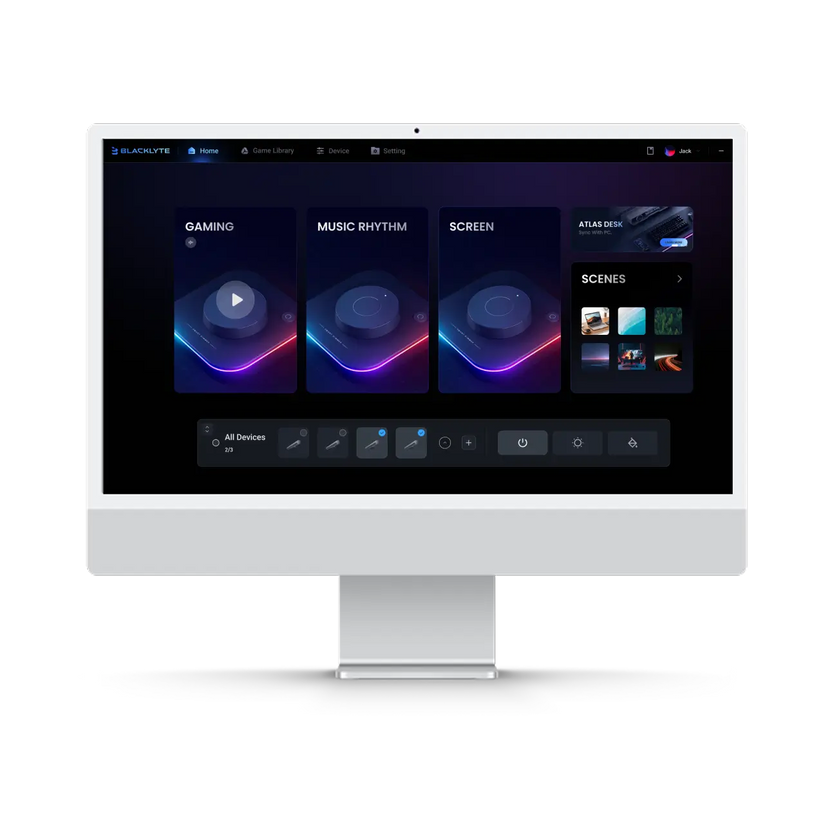
- 检查硬件连接:Driver 主界面应该能看到 Atlas 游戏桌在线,显示桌面实时高度。如果显示离线,去 Driver 连不上 排查
- 检查 Windows 权限:Driver 托盘图标右键,确认"以管理员身份运行"已勾选
- 检查 Game Sync 前置:如果想用 Game Sync,需要在 Driver 设置里开启"游戏内存监听"权限——这是一个必须用户手动授权的功能
- 导入灯光预设:首次启动默认只有基础灯光,可以去 Driver 内置的效果库下载更多(需要联网)
卸载与重装
如果 Driver 出问题需要重装:
- 控制面板 → 程序和功能 → 卸载 "Blacklyte Atlas Driver"
- 注意:卸载时会提示是否保留配置。选"保留"可以避免重新配对硬件、重设灯光预设
- 卸载完成后手动删除残留目录(如果有的话):
C:\Program Files\Blacklyte\