手机 App 连接像素屏:WiFi 配对步骤、多屏管理、2.4GHz 网段说明
像素屏的连接特点:和 Atlas 游戏桌完全不同
像素屏的控制完全依赖手机 App,没有桌面软件。而且连接方式有一个重要限制:
- 首次配对必须用 2.4GHz WiFi(5GHz-only 路由器搜不到)
- 配对成功后可以一直插着电,App 随时通过 WiFi 推送内容
- 蓝牙作为后备:WiFi 连不上时可以用蓝牙临时推送(但不支持时钟同步等持续功能)
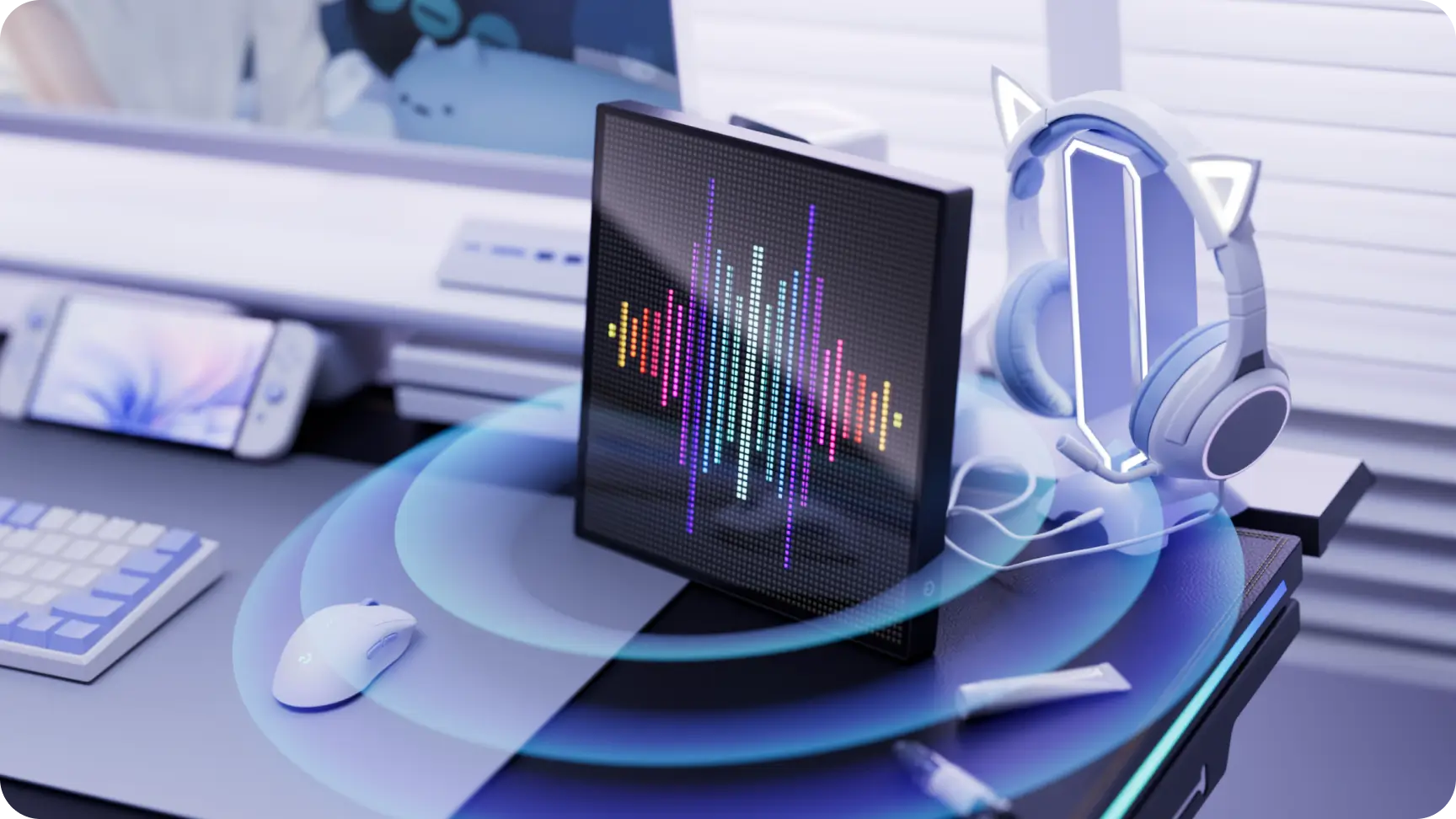
硬件准备
在手机上装 App 之前,先确认:
- 像素屏已通电(USB-C 数据线插好,屏幕亮起显示默认动画)
- 手机在像素屏旁边(3 米内),蓝牙和 WiFi 都打开
- 如果第一次使用或刚重置:长按像素屏底部的功能按钮 5 秒 → 屏幕上的指示灯开始闪烁 → 进入配对模式
完整配对步骤
第一步:下载 Blacklyte App
- iOS:App Store 搜 "Blacklyte"(开发者 Blacklyte Inc.),大小约 124MB
- Android:Google Play 或小米应用商店搜 "Blacklyte"
- 系统要求:iOS 15.6+ / 对应 Android 版本
- App Store 页面标注:支持简体中文和英语,未收集用户数据
第二步:打开 App,跳过引导
- 首次打开 App 会有产品介绍、积分体系介绍等引导页
- 快速划过即可,像素屏控制是 App 里的一个独立模块,不需要注册账号就能用
第三步:添加设备
- App 主界面底部点 "设备" 标签
- 点右上角 "+ 添加设备"
- App 开始扫描附近的像素屏(会弹出 WiFi 权限请求,必须允许)
- 几秒后列出一个叫 "PixelDisplay-XXXX" 的设备(XXXX 是屏体序列号)
第四步:推送 WiFi 凭据(关键步骤)
- 选中发现的设备
- App 弹出 WiFi 密码输入框 —— 注意:必须是 2.4GHz 网络的密码
- 输入后,App 通过蓝牙把密码推送到像素屏
- 像素屏重启连接 WiFi,App 自动发现
- 配对成功 → 像素屏停止闪烁,显示确认动画
第五步:测试
- App 里选一个预设 GIF 推到屏幕 → 应该能看到像素屏变化
- 如果成功,配对就完成了
2.4GHz vs 5GHz:为什么会有这个限制?
问题背景
大部分现代路由器有双频(2.4G + 5G),有些高端路由器可以把两个频段合并成"同一个 SSID"。Blacklyte 像素屏只支持 2.4GHz,不支持 5GHz。
如果你只有 5GHz WiFi
方案一:在路由器后台单独开一个 2.4GHz SSID
- 用管理员账号登录路由器(通常是 192.168.1.1 或 192.168.0.1)
- WiFi 设置里找到 "2.4GHz",开启并设独立名称(比如 "Home-WiFi-2.4G")和密码
- 配对时选这个新的 SSID
方案二:用手机开 2.4GHz 热点
- iPhone 可以开 2.4GHz 热点(设置 → 个人热点 → 开启 "2.4GHz 兼容模式")
- Android 手机通常默认是 2.4GHz 热点
- 热点只用来配对,配对成功后像素屏保存了密码,之后可以关热点
方案三:只用蓝牙(不推荐长期)
- 配对时跳过 WiFi 配置,直接用蓝牙
- 缺点:不能同步时钟、更新预设 GIF、推送内容速度慢
管理多台像素屏
如果你买了不止一台像素屏(比如游戏房一台、卧室一台、办公桌一台):
- App 支持多屏管理:设备列表里会列出所有已配对的屏,分别命名
- 批量推送:选中多台屏后,一次推送同一个动画/文字/GIF
- 分别设置:每台屏可以设不同的时钟、不同的自动内容轮换
连接失败快速排查
- App 扫不到屏? → 确认屏体功能按钮长按 5 秒进入配对模式(灯闪)
- 蓝牙连不上? → 关掉手机蓝牙再开,或把手机贴近屏体
- WiFi 密码不对? → 核对 SSID 和密码,注意大小写和特殊字符
- 配完又断? → 检查路由器有没有开"AP 隔离"(部分路由器默认开,会阻止设备互相发现)
- 还是不行? → 重置像素屏(长按功能按钮 10 秒直到屏幕全黑),然后重新配对