照片和视频一键转像素艺术:64×64 缩略化算法详解
核心功能:把任何图变成 64×64 像素画
不会自己画像素动画?没关系——Blacklyte App 内置了一套智能缩略化算法,可以把你手机里的任何照片、截图、视频帧转换成 64×64 的像素艺术:
- 宠物照片 → 像素画猫头
- 旅行风景 → 像素画风景
- 截屏 / 海报 → 像素画 LOGO
- 视频 → 选某一帧或选一段自动生成像素动画
一键操作,AI 帮你把颜色数量压缩、边缘锐化、细节简化到 LED 屏能显示的程度。
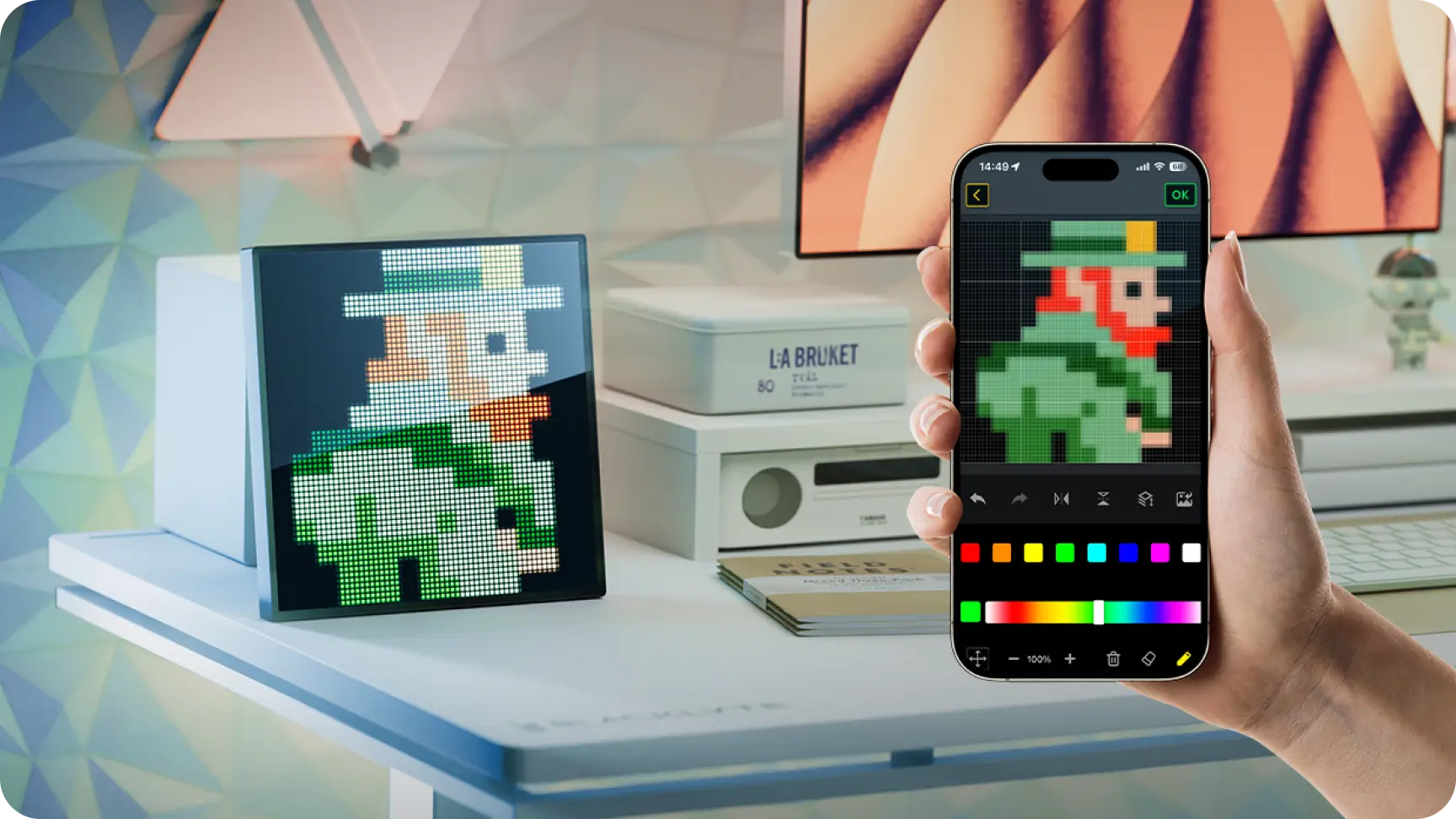
转换步骤(照片)
第一步:选图
App → 设备标签 → 选中你的屏 → 底部选 "图片" → 从相册选一张照片。
选图建议:
- 画面主体居中:64×64 很小,主体偏了会被切掉
- 对比度高:算法压缩颜色时,对比度太低的画面会变成一团灰
- 颜色别太多:五颜六色的照片转完会变成一团模糊——纯色背景 + 明确主体效果最好
- 避免小字:64×64 上最多能显示 3~4 个像素高的字,正常大小的字转过去就是马赛克
第二步:调整转换参数
上传后 App 弹出编辑界面,四个关键参数:
| 参数 | 说明 | 推荐值 |
|---|---|---|
| 颜色数量 | 压缩到多少种颜色 | 4~8 种(越少越"像素画"感) |
| 对比度 | 自动提亮暗部、压暗暗部 | +10 ~ +20(让主体突出) |
| 边缘锐化 | 让轮廓更清晰 | 中(避免边缘模糊) |
| 裁剪区域 | 拖动框选要显示的部分 | 框住主体,背景可以裁掉 |
参数调整时实时预览效果——觉得好看就停。
第三步:效果微调(可选)
App 提供了几种风格滤镜可以叠加:
| 滤镜 | 视觉效果 | 适用场景 |
|---|---|---|
| 经典像素 | 硬边、饱和色 | 游戏截图、LOGO |
| 复古游戏机 | 8-bit NES 风格,低色数 | 怀旧向内容 |
| 霓虹 | 高饱和发光感 | 赛博朋克风 |
| 简约扁平 | 极简几何色块 | 风景照、抽象图 |
第四步:保存 / 推送
- 直接推送:App 把转换好的像素图推到屏幕,约 1~2 秒
- 存到草稿:放草稿箱,下次继续编辑或叠加成动画的一帧
- 分享出去:App 会生成一张 64×64 像素图 + 一张预览对比图,可以分享给朋友
视频转像素动画
视频转换稍微复杂一点,App 支持两种模式:
单帧提取
- 选一个视频 → 拖动时间轴选某一帧 → 按"照片"方式转换
- 适合从视频里抓一个瞬间(比如宠物跑向镜头的动作定格)
多帧自动动画
- 选一个短视频(建议 ≤ 10 秒)→ App 自动提取每隔 0.1 秒的帧 → 每帧做像素化处理 → 合成一段像素动画
- 输出帧数 = 视频时长 × 10fps(最多 30 帧,超出自动截取前 30 帧)
- 适合把"挥手""跳跃""跑"等动作视频转成像素动画
不同类型图片的转换效果
宠物照片 → 效果很好 ✅
猫、狗等动物的轮廓清晰,毛色对比强,转成像素画通常很可爱。试试把宠物耳朵、眼睛、鼻子作为细节保留。
风景照片 → 效果一般 ⚠️
大场景风景(山、海、天空)在 64×64 上只能看到色块。如果一定要转,选特写而不是全景——比如一朵花、一片树叶。
人脸照片 → 需要裁剪 ⚠️
正脸照片直接转会变成一团模糊。选图时把人脸占满整个画布(裁剪掉背景),然后颜色数设 6 以上——这样五官轮廓才能出来。
LOGO / 图标 → 效果很好 ✅
LOGO 通常颜色少、轮廓清晰,转成像素画后辨识度很高。品牌 LOGO、战队 LOGO 特别适合。
文字内容 → 效果差 ❌
纯文字页面转过去就是马赛克。如果一定要做文字显示,用 App 自带的"文字滚动"功能(下一页讲),不要用图片转换。
常见问题
Q:转换后主体消失了?
颜色数设得太少(比如 2~3),或对比度没调高。试着把颜色数调到 6+、对比度 +20。
Q:为什么转换后的图看起来比预览小?
App 预览可能用了缩放。推送后屏幕上显示的就是真实的 64×64 像素。如果觉得小,检查裁剪框是不是没框好主体。
Q:可以在转换后的像素画基础上用动画编辑器加帧吗?
可以!转换后的图存到草稿后,在动画编辑器里打开,复制它然后修改每一帧——这是从零画动画的快捷方式。