Screen Sync 配置:屏幕主色实时镜像到桌面 RGB,看片游戏氛围感翻倍
Screen Sync 是什么:桌面变成屏幕的"延伸氛围光"
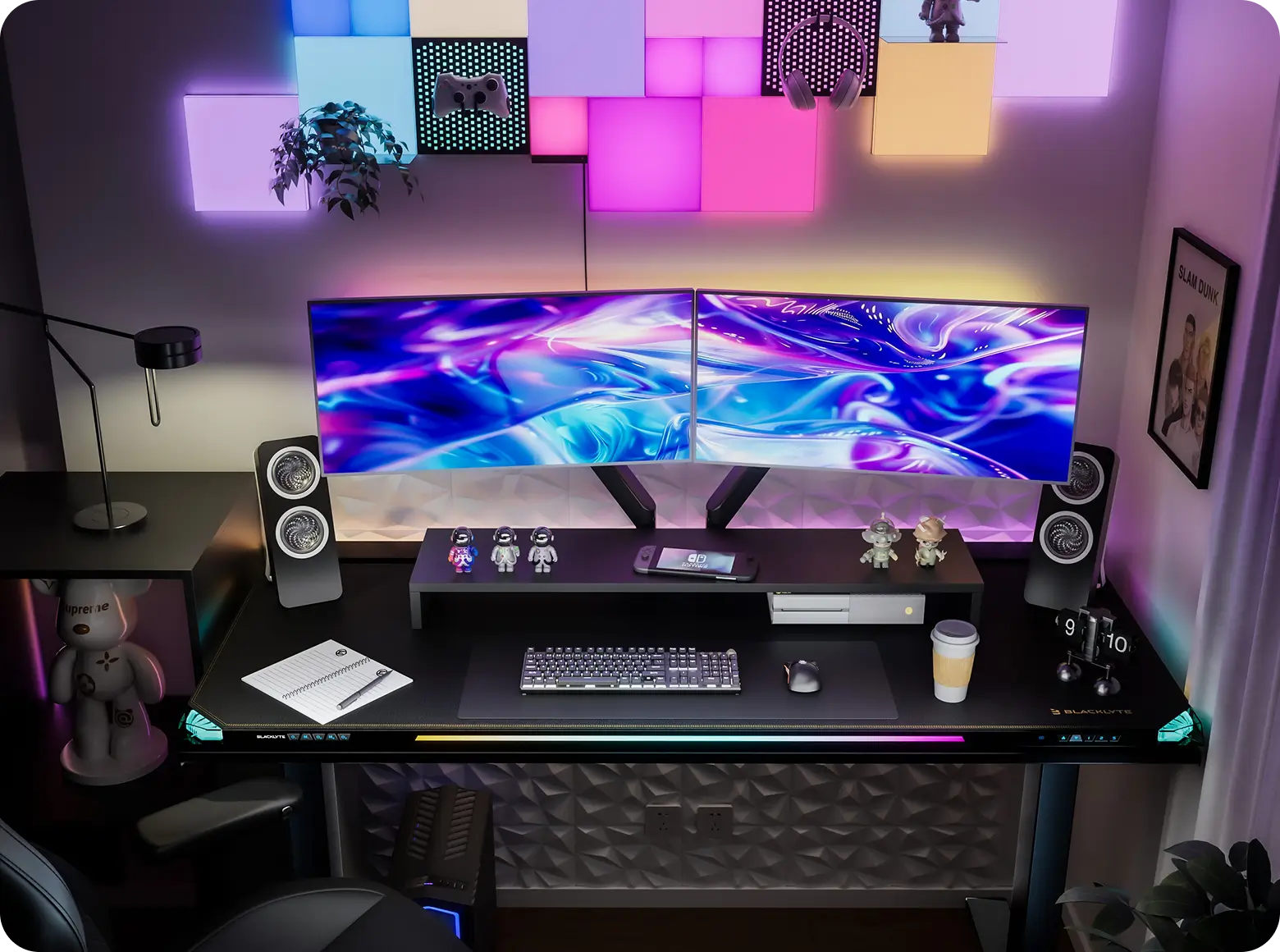
Screen Sync 的工作原理很直接——Driver 持续捕捉屏幕像素,提取主色调(每帧中面积最大的颜色),然后把这个颜色实时映射到 Atlas 的 RGB 灯带。效果就是:你屏幕上看什么颜色,桌面就是什么颜色的光。
典型场景:
- 看赛博朋克电影(紫蓝霓虹色调)→ 桌面是同色调的紫蓝光带
- 打 LOL(蓝紫色界面)→ 桌面跟主色调走
- 玩 Valorant 黑夜地图 → 桌面暗蓝色呼吸,不刺眼
- 看动漫樱花场景 → 桌面粉光
配置步骤
第一步:进入 Screen Sync 模式
Driver 左侧点 Screen Sync → 右侧出现设置面板。
第二步:选择采样区域
单显示器用户直接选"全屏"就行。多显示器用户(2 屏 / 3 屏)有三种选择:
| 选项 | 说明 | 适用场景 |
|---|---|---|
| 主屏幕 | 只采样 Windows 定义的主显示器 | 主显示器在中间,其他是副屏的布局 |
| 指定区域 | 拖一个框,只采样该区域 | 主显示器有任务栏/桌面图标干扰,想只采样游戏画面 |
| 所有显示器 | 合并所有屏幕的主色 | 宽屏 / 超宽屏 / 多屏拼合 |
推荐用"指定区域"——可以框住游戏画面或视频窗口,避开桌面壁纸和图标干扰。
第三步:调整三个关键参数
| 参数 | 推荐值 | 说明 |
|---|---|---|
| 采样频率 | 30 FPS | 更高(60+)会让 Driver 吃更多 CPU,但屏幕颜色变化更快时更跟得上;30 FPS 对肉眼来说完全够用 |
| 颜色饱和度 | 70~85% | 100% 太艳,低于 50% 变成灰蒙蒙的白光;70~85 是比较舒服的区间 |
| 过渡时间 | 500ms | 两帧之间颜色变化的"混合"时间,越长越柔和;快速切换场景时(比如切网页)设 300ms,慢切换时设 1000ms |
第四步:夜间降亮度
晚上看电影时 Screen Sync 的亮度太高会反射到屏幕上,Driver 有两种自动降亮度方案:
- 动态亮度:检测到屏幕平均亮度低时自动降低灯带亮度
- 时间定时:比如晚 22:00 后自动把灯带最高亮度限制在 40%
两个可以叠加用。
多显示器的特殊技巧
情况一:主屏打游戏、副屏看聊天
把 Screen Sync 采样区域框在主屏(游戏窗口)上,副屏不动。这样桌面灯带永远跟着游戏画面走,不受副屏聊天窗口干扰。
情况二:超宽屏(3440×1440)全屏看片
可以用"所有显示器"模式——但其实超宽屏就是一屏,直接"全屏"就行。如果屏幕边缘颜色和中间差异大(比如视频是 21:9 黑边),用"指定区域"框住视频画面区域。
情况三:三个显示器拼合
Driver 目前还不支持"每个显示器对应灯带的不同段"——整条灯带只有一个颜色。如果想分段控制,只能自己把灯带剪成三段分别供电,但这会失去保修。
Screen Sync vs Game Sync:如何选择?
| 对比项 | Screen Sync | Game Sync |
|---|---|---|
| 原理 | 屏幕像素颜色 | 游戏内存事件 |
| 需要管理员权限 | 不需要 | 需要 |
| 反作弊风险 | 无 | 极低(已认证) |
| 支持的内容 | 任何画面(游戏/视频/网页) | 仅适配过的游戏 |
| 效果类型 | 颜色渐变 | 颜色 + 动效 + 强度变化 |
| 典型体验 | "屏幕和桌面色调统一" | "击杀时桌面爆闪" |
建议组合用:打游戏时开 Game Sync(击杀反馈),看片时自动切 Screen Sync(氛围光)——Driver 支持在游戏启动/退出时自动切换模式,这个功能在 游戏自动切 有详解。